
Sebelum masuk pada cara install WordPress di XAMPP untuk MacOS di Macbook Pro/Air, terlebih dahulu Anda harus menginstall XAMPP. Bagi pemula, ini merupakan cara paling aman saat ingin belajar membuat website, salah satunya yang populer dengan CMS WordPress.
Kelebihan menggunakan localhost di XAMPP, selain gratis juga tidak perlu koneksi internet karena website tersebut masih offline. Berbeda dengan membuat website yang telah menyewa hosting, jika terjadi kesalahan maka berdampak langsung pada hosting dan website itu sendiri.
Cara yang akan saya bagikan kali ini mungkin akan berbeda dengan beberapa cara install WordPress di XAMPP lain yang ada di internet. Sebelum melakukan langkah-langkah di bawah ini, sebaiknya Anda luangkan waktu sebentar untuk membaca secara teliti dan memahaminya dengan baik.
1. Download File WordPress
Langkah pertama yang harus Anda lakukan adalah langsung saja download file WordPress pada situs resminya di: https://id.wordpress.org/download/. Setelah selesai, selanjutnya ekstrak file WordPress tersebut dan “rename” sesuai dengan keinginan Anda.
Pada tutorial kali ini saya akan mengganti file WordPress tersebut dengan nama “myblog”, sesuai dengan title blog yang akan saya gunakan. Sekaligus nantinya nama file baru tersebut akan menjadi nama database pada localhost XAMPP.
2. Buka dan Jalankan XAMPP di MacOS
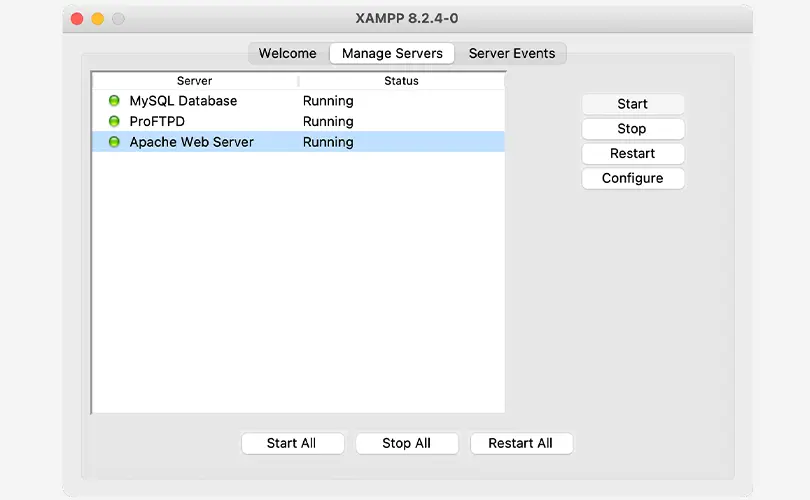
Setelah membuka XAMPP, lanjutkan dengan:
- Pertama mengklik » Manages Servers
- Kedua langsung saja klik » Start All
- Tunggu hingga MySQL Database, ProFTPD, dan Apache Web Server berganti status menjadi “Running“, tandanya dengan berubah menjadi warna hijau.
3. Letakkan file ke XAMPP di folder htdocs
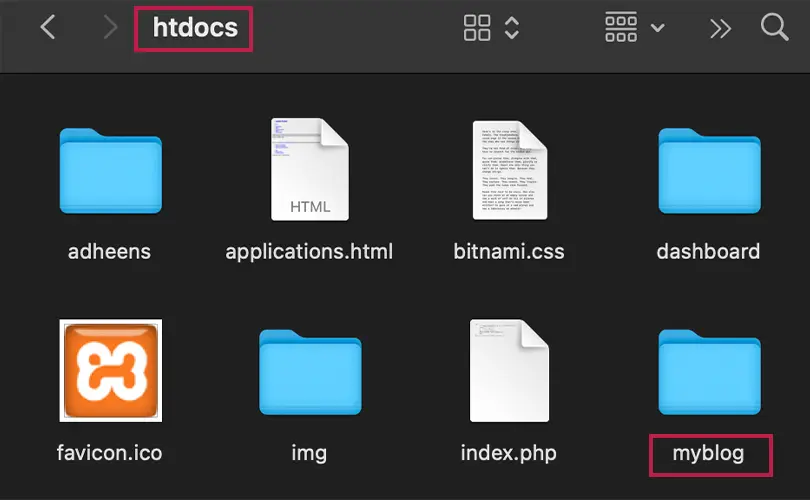
Sebelum membuat database di phpmyadmin, terlebih dahulu drag atau copy file WordPress yang telah direname sebelumnya ke folder htdocs pada XAMPP.
Seperti biasa, pada Macbook Pro atau Macbook Air yang menjalankan MacOS, Anda bisa menemukan aplikasi XAMPP pada Finder » Applications.
4. Membuat Database di phpmyadmin
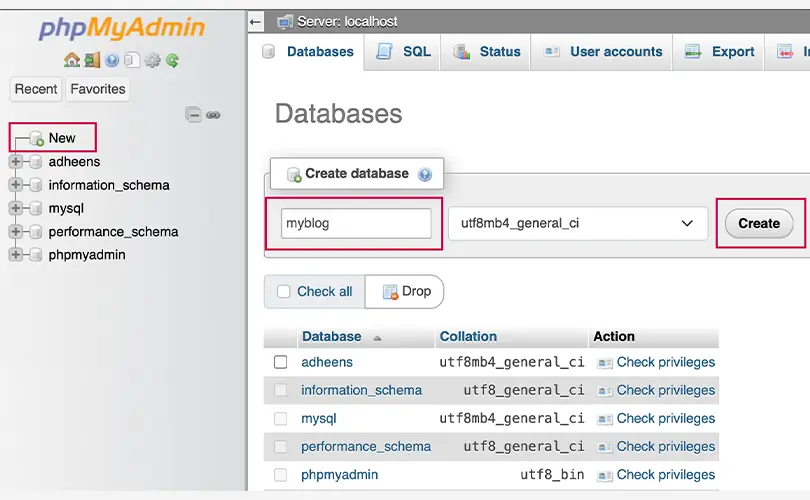
Langkah selanjutnya adalah buka browser dan ketikkan localhost/dashboard/, dan pada menu klik » phpMyAdmin maka akan terbuka localhost/phpmyadmin/.
Untuk proses membuat database di phpMyAdmin:
- Di bagian menu sebelah kiri klik » New
- Pada form yang ada di bawah: Create database, masukkan nama file myblog (sesuaikan dengan nama file Anda)
- Terakhir dengan mengklik tombol » Create yang ada di sebelah kanan.
Jika sukses, maka database akan muncul di sebelah kiri bersama beberapa file lain yang ada pada menu “Recent” di home phpMyAdmin.
5. Konfigurasi WordPress di Localhost
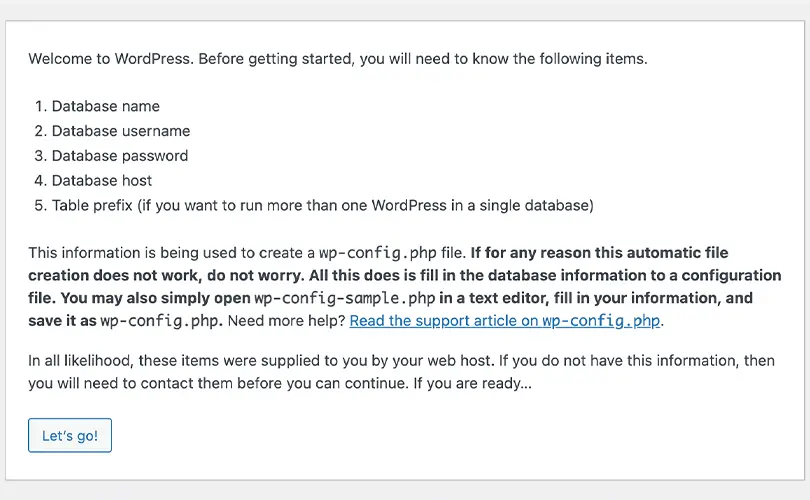
Nah, sekarang kita tiba pada bagian cara install database WordPress di localhost khusus bagi pengguna MacOS baik itu Macbook Pro/Air. Sesuai dengan nama database yang saya gunakan maka pada browser saya mengetikkan: localhost/myblog.
Maka pada browser akan terbuka laman/tab seperti gambar di atas, untuk melanjutkan pada proses berikutnya mengisi beberapa database untuk WordPress adalah dengan mengklik tombol » Let’s go!
6. Mengisi Koneksi Database WordPress
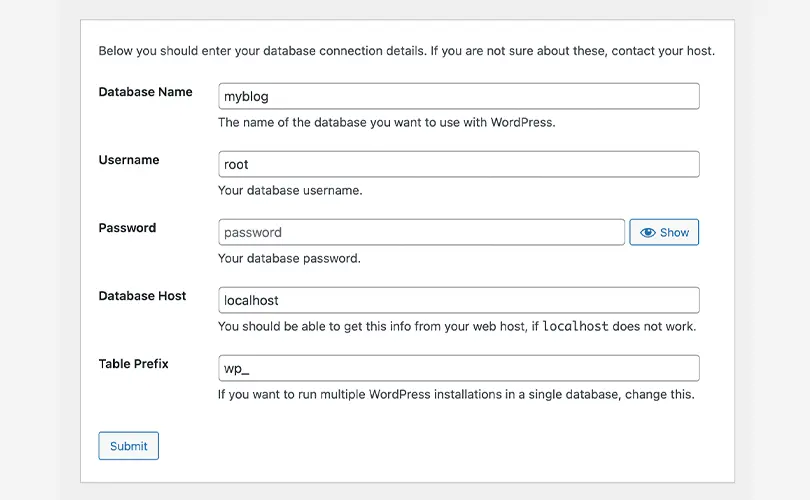
Pada tahap ini kita akan mengisi form pada database, username, password, database host, dan table prefix pada CMS WordPress yang telah berhasil kita install di XAMPP bagi pengguna MacOS:
- Database: myblog (isi sesuai dengan nama file database Anda)
- Username: root
- Password: Biarkan tetap kosong
- Database Host: localhost
- Table Prefix: wp_
Pastikan semua form Anda isi dengan benar, dan selanjutnya langsung saja klik » Submit.
7. Edit File wp-config-sample.php
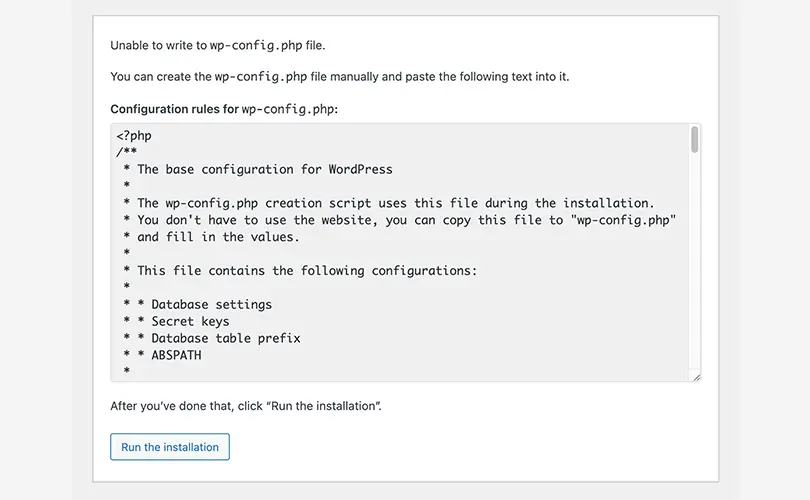
Pada saat menggunakan CMS WordPress nantinya kita akan membutuhkan beberapa plugin serta ingin menganti theme (tema). Agar plugin dan tema tersebut bisa diinstall tanpa ada kendala, maka kita harus mengedit wp-config-sample.php. Bisa menggunakan TextEdit atau Visual Studio Code (VSC):
- Setelah mengklik » Submit (pada langkah sebelumnya), maka akan muncul laman seperti tampilan pada gambar di atas. Copy semua file php tersebut dan paste ke file: wp-config-sample.php di file WordPress yang telah Anda ganti/rename sebelumnya.
- Selanjutnya di bagian bawah tambahkan kode berikut ini:
define(‘FS_METHOD’,’direct’);
lalu rubah dan simpan nama file menjadi wp-config.php. - Terakhir, kembali ke XAMPP » sorot folder htdocs » klik kanan » scroll ke bawah dan klik » New terminal at folder
- Setelah terminal terbuka masukan kode di bawah ini (myblog ganti dengan nama file yang Anda gunakan):
sudo chmod -R 777 myblog
Berikut tekan » enter, lalu masukkan pasword yang Anda gunakan untuk login ke Macbook (pada saat memasukkan password tidak ada muncul karakter di terminal).
Pastikan empat poin pada tahap pengeditan wp-config-sample.php dari yang pertama hingga selesai Anda lakukan dengan benar sebelum menekan tombol » Run the installation.
Apabila ada kesalahan pada step di atas, maka kemungkinan akan terjadi error (gagal), nanti pada saat ingin menginstall plugin dan mengganti theme yang akan Anda gunakan.
8. Install WordPress di Localhost XAMPP
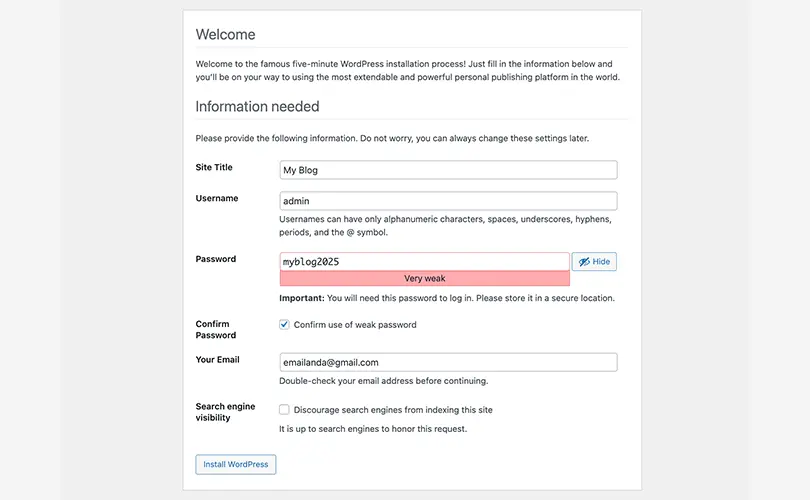
Baiklah, kini kita telah sampai pada langkah terakhir bagaimana cara install WordPress di localhost XAMPP bagi pengguna MacOS. Setelah mengklik » Run the installation, jika Anda mengikuti semua panduan dengan benar, maka akan muncul laman seperti gambar di atas.
Jika iya, itu berarti proses “Run the installation” WordPress di localhost XAMPP yang Anda lakukan berhasil tanpa ada kesalahan. Step selanjutnya adalah mengisi form yang tersedia:
- Site Title: My Blog
- Username: admin
- Password: myblog2025
- Confirm Password: √ Confirm use of weak password
- Your Email: Isi dengan alamat email
- Search engine visibility: Default
Setelah mengisi semua form, tinggal step terakhir adalah dengan mengklik tombol » Install WordPress. Apabila semuanya berjalan dengan lancar, maka laman berikutnya yang muncul seperti gambar di bawah ini.
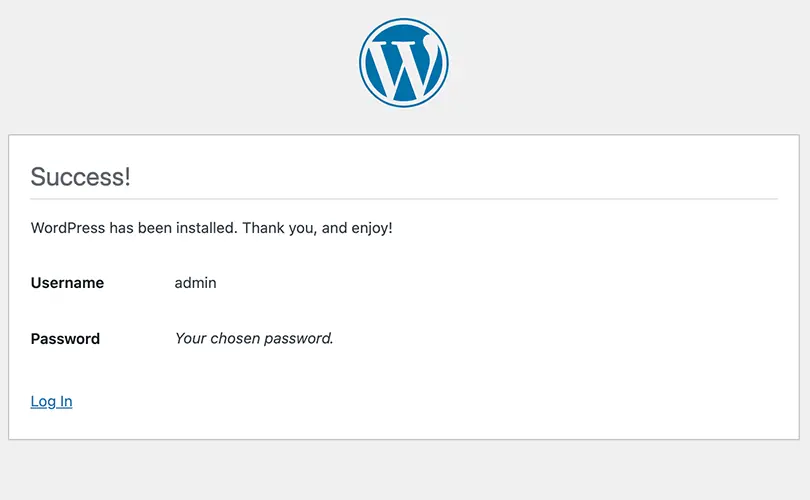
Anda bisa langsung “Log in” menggunakan username dan password yang telah dibuat sebelumnya, atau buka tab baru pada browser ketik: localhost/myblog/ (ganti “myblog” sesuai dengan nama file database WordPress yang Anda gunakan).
Bagi pengguna MacOS, panduan cara install WordPress di localhost XAMPP seperti di atas adalah salah satu dari beberapa cara yang bisa Anda terapkan. Butuh proses cukup panjang, namun langkah-langkahnya mudah untuk Anda ikuti. Selamat mencoba!